

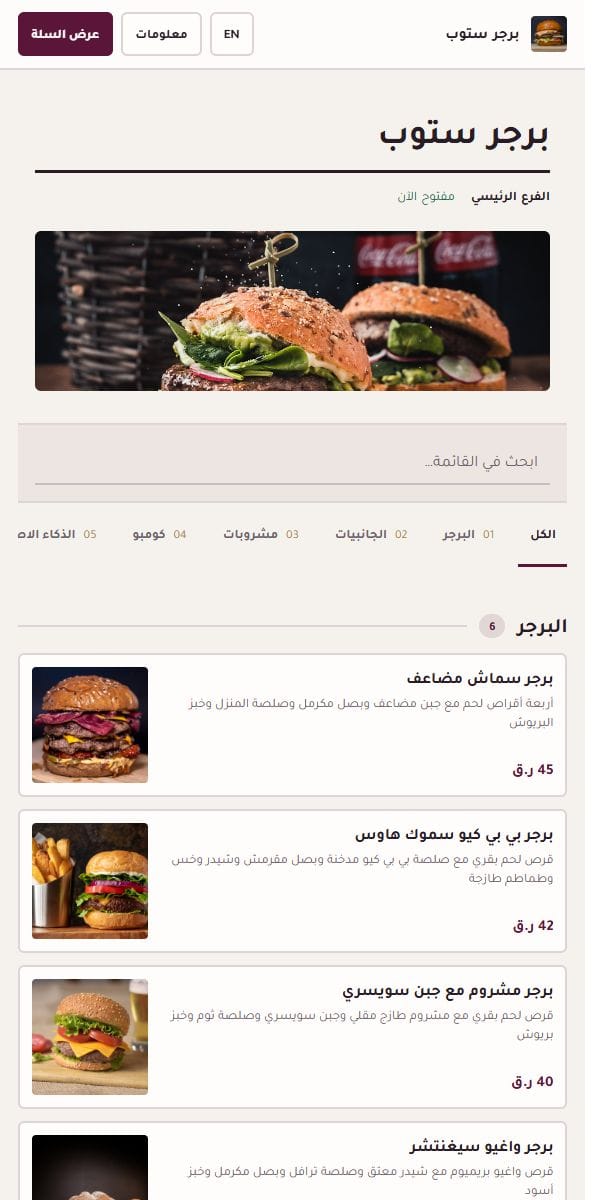
الخطوة 1
نقطة البداية المتحقق منها
افتح «القائمة» واستخدم إجراء الصنف لتحديد «نفد» أو «متاح». لتغيير خيار واحد فقط حرر الصنف واستخدم حالة «متاح» داخل مجموعة الخيارات.
- تتعطل الأصناف النافدة في قائمة الجهاز اللوحي
- أعد التوفر من إجراءات الصنف نفسها
الخطوة 2
ضع الصنف نافداً
انتقل إلى «القائمة» وابحث عن الصنف وافتح إجراءاته واختر «وضع علامة نفاد». يحفظ DashDine التوفر على سجل القائمة المشترك فتتوقف قنوات QR والويب وجهاز الطاولة والكشك والنادل وPOS النشطة عن عرضه وفق تحديثها المباشر.
- استخدم النفاد المؤقت بدلاً من الحذف
- تحقق من رسالة النجاح قبل مغادرة الصفحة
الخطوة 3
عطّل خيار إضافة واحداً
إذا بقي الصنف الأساسي متاحاً، عدّله وافتح «مجموعات الإضافات» وعطّل الخيار غير المتوفر فقط مثل صوص أو حجم ثم احفظ. لا داعي لإخفاء المنتج كله.
- تحقق من بقاء خيار صالح واحد على الأقل في المجموعة الإلزامية
- استخدم اسماً يفهمه الضيف والمطبخ
الخطوة 4
تحقق وأعد التوفر
افتح قناة عميل وقناة موظف وتأكد من التغيير. عند عودة المخزون ضع الصنف متاحاً أو فعّل خيار الإضافة ثم كرر الفحص.
- حدّث الجهاز الثابت إذا بقيت شاشة قديمة مفتوحة
- أضف فحص النفاد إلى الافتتاح وتسليم الوردية